






高等学校および中学校の授業において、機械学習の仕組みを操作しながら学ぶための教育プログラムを開発しました。
機械学習とは、コンピューターがデータから規則性や特徴を学び、その結果を使って数値を予測したり、データを分類したりする技術です。例えば、気温からアイスクリームの売上個数を予測することや、画像に写っているものを種類ごとに判別することなどに活用されています。
機械学習を理解するには、用語や数式を学ぶだけでなく、データや設定を変えたときに結果がどのように変化するかを確かめることも大切です。本教材では、学習者がスライダーや入力欄を操作してデータやモデルの設定を変更し、グラフや数値の変化を観察できます。このように、人がデータの入力、モデルの学習、結果の確認に関わりながら理解を深める学習を、本教材では「インタラクティブ機械学習」として扱います。
今回の教材では、機械学習の代表的な手法である「回帰」と「分類」を取り上げます。データの数やばらつき、多項式の次数などを変えながら、「どのような条件でデータの特徴を捉えられるか」「設定を複雑にすれば、いつでもよい予測ができるのか」といったことを体験的に学びます。
教材は、Google Colaboratory上で動作するPythonと、操作画面を作成するためのライブラリであるGradioを用いて開発しました。Google Colaboratoryは、Webブラウザ上でPythonのプログラムを実行できる環境です。Googleアカウントとインターネットに接続されたコンピューターを用意すれば、パソコンにPythonをインストールせずに利用できます。プログラムを実行して操作画面を表示した後は、スライダーなどを使って設定を変更できます。今回作成した教材は、アプリURL(https://ocha-algo.com/)やこのページの下にある、「インタラクティブ機械学習の学習教材の紹介」から利用することができます。
(Google Colaboratoryを利用するため、GoogleアカウントとGoogle Colaboratoryの導入が必要になります。Google Colaboratoryの導入方法は、以下を参照してください。)
Google Colaboratoryの導入方法(既に導入済みの場合は、「インタラクティブ機械学習の学習教材の紹介」に進んでください)
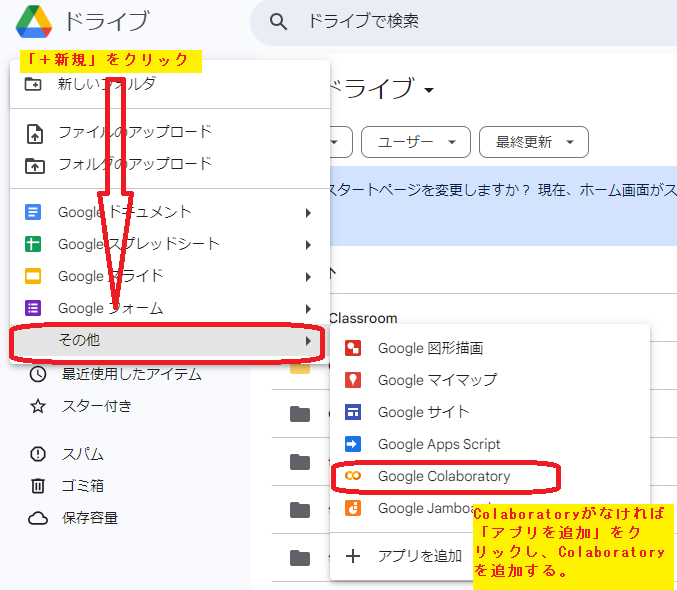
まず、Google ChromeからGoogleドライブにアクセスし、以下の画面のように、「その他」の中にGoogle Colaboratoryがあるか確認してください。あればそれをクリックし、なければ、「アプリを追加」をクリックし、Colaboratoryを追加してください。
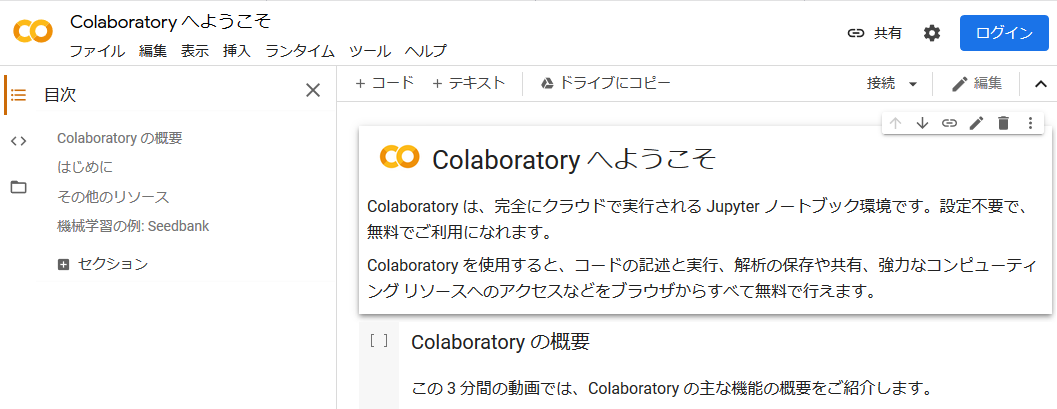
追加した場合は、以下のような画面が表示されることがあります。その場合は、一度ウィンドウを閉じて、再度Googleドライブにアクセスします。すると、今度は、Google Colaboratoryがあるかので、クリックしてください。
Google Colaboratoryの動作確認
Google Colaboratoryの動かし方を確認しましょう。
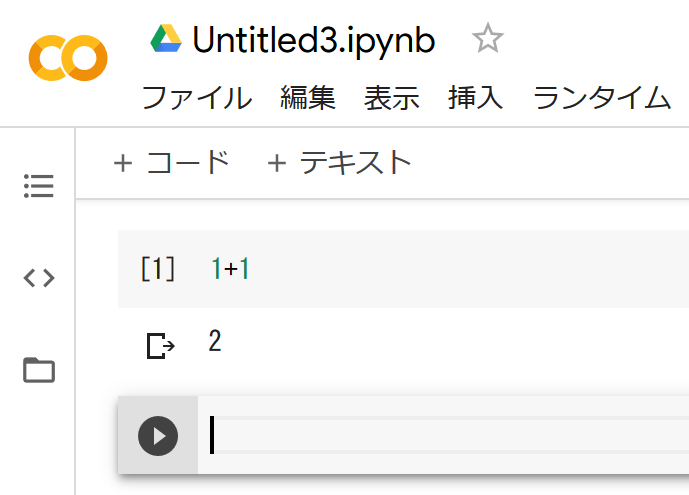
Google Colaboratoryを起動すると、以下のような画面になっていると思います。

この灰色の部分を「セル」と言います。
このセルの中に、以下に半角英数で以下のように入力し、Shiftキーを押しながらEnterキーを押してみましょう。
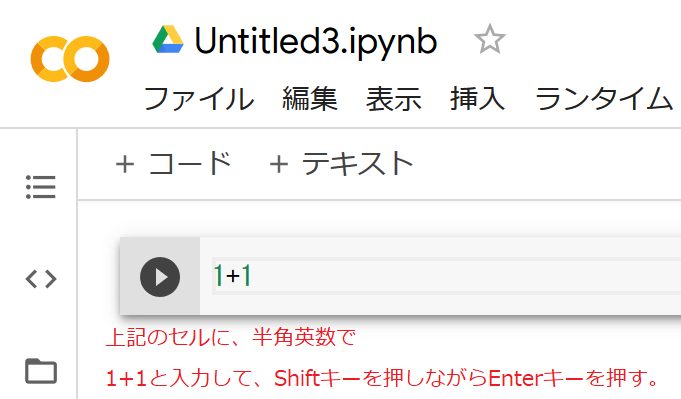
すると、その下に、「2」と表示され、さらに、新しいセルが表示されます。このようにしてプログラムを順番に実行していきます。
上記を含めて、いくつかのサンプルを用意したので、順番に実行してみてください(「警告: このノートブックは Google が作成したものではありません。」と表示されることがあります。これは、Google以外の人が作成したファイルを実行する場合、最初のみ表示されます。プログラムを実行したい場合は、「このまま実行」をクリックしてください)。
インタラクティブ機械学習の学習教材の紹介
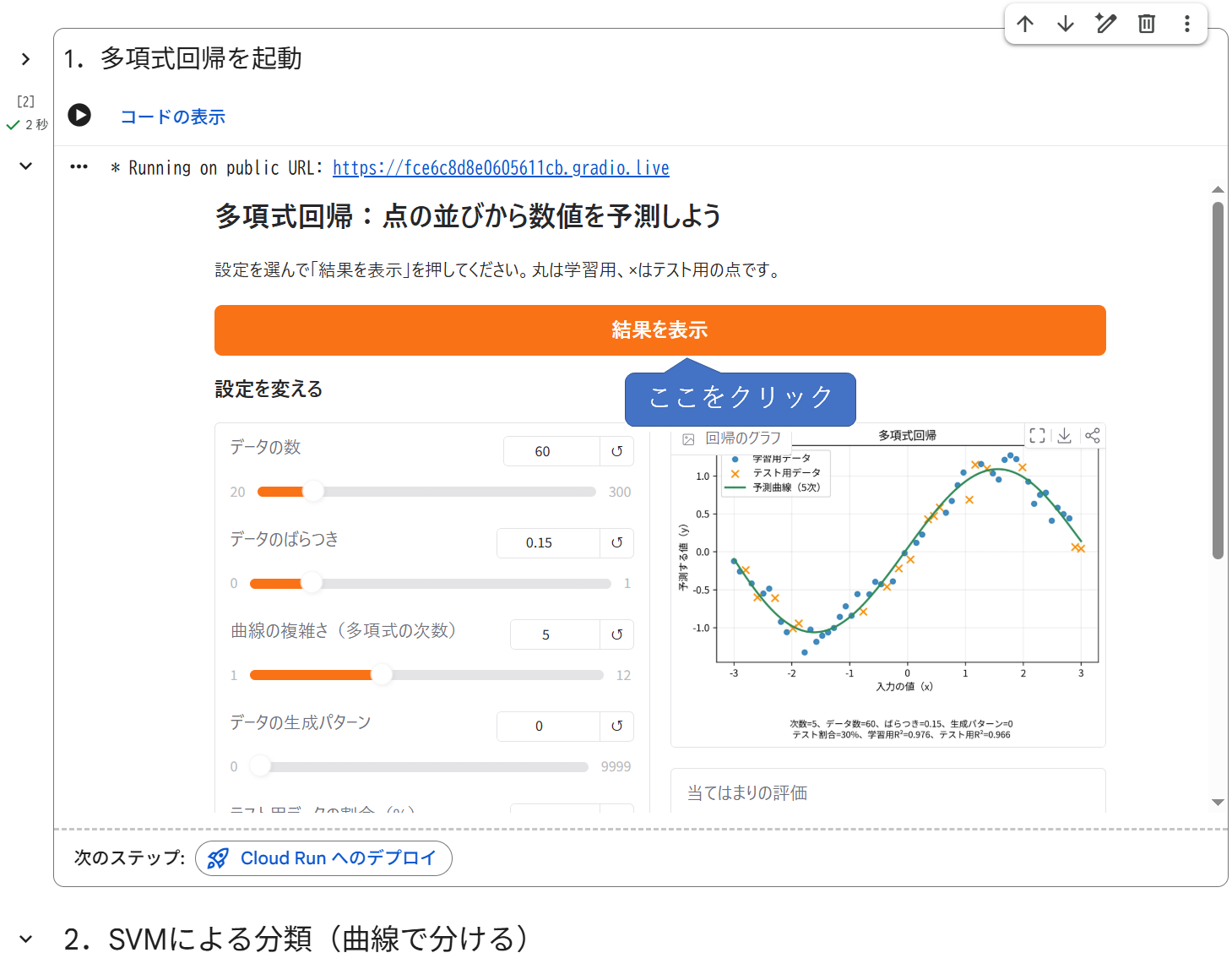
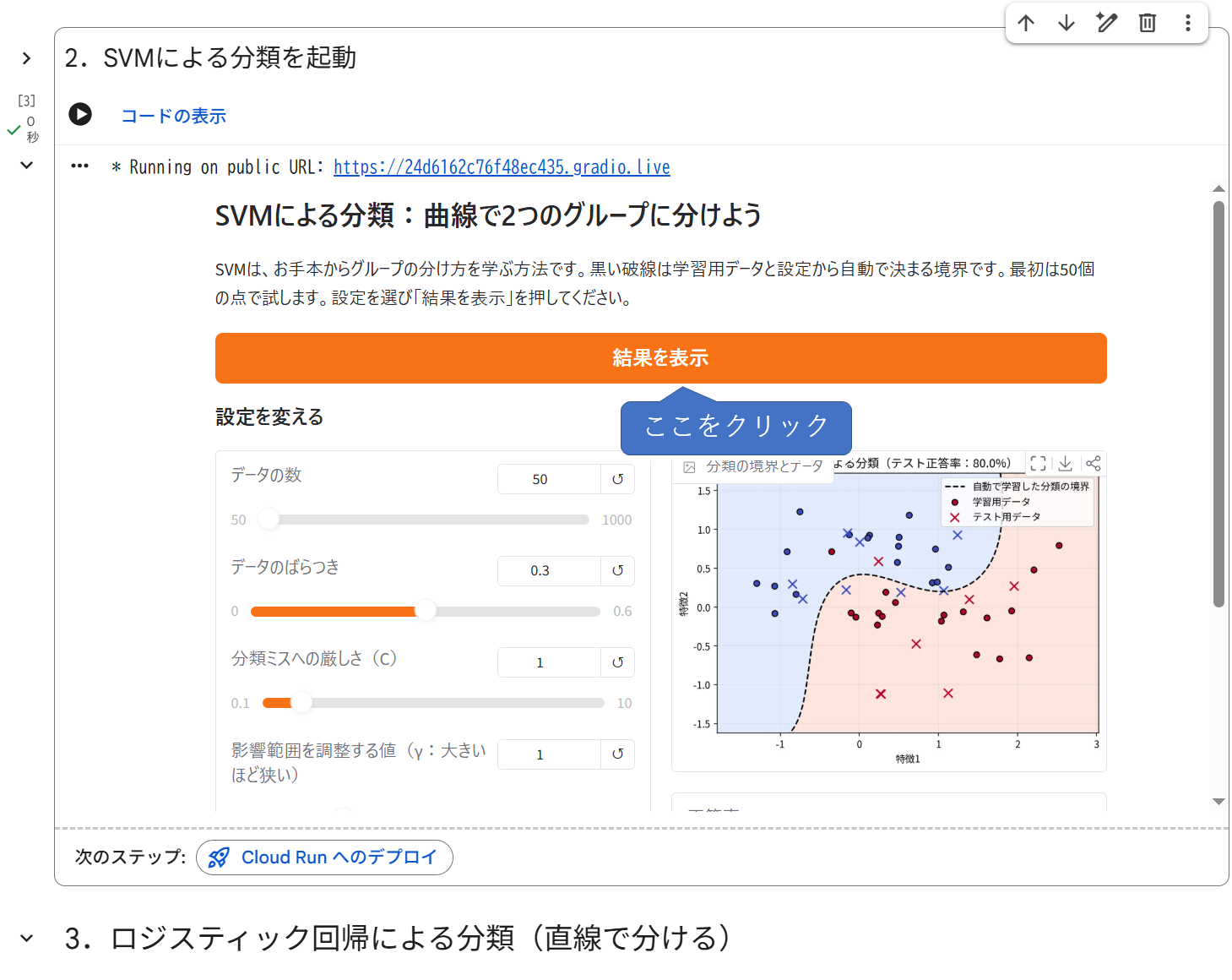
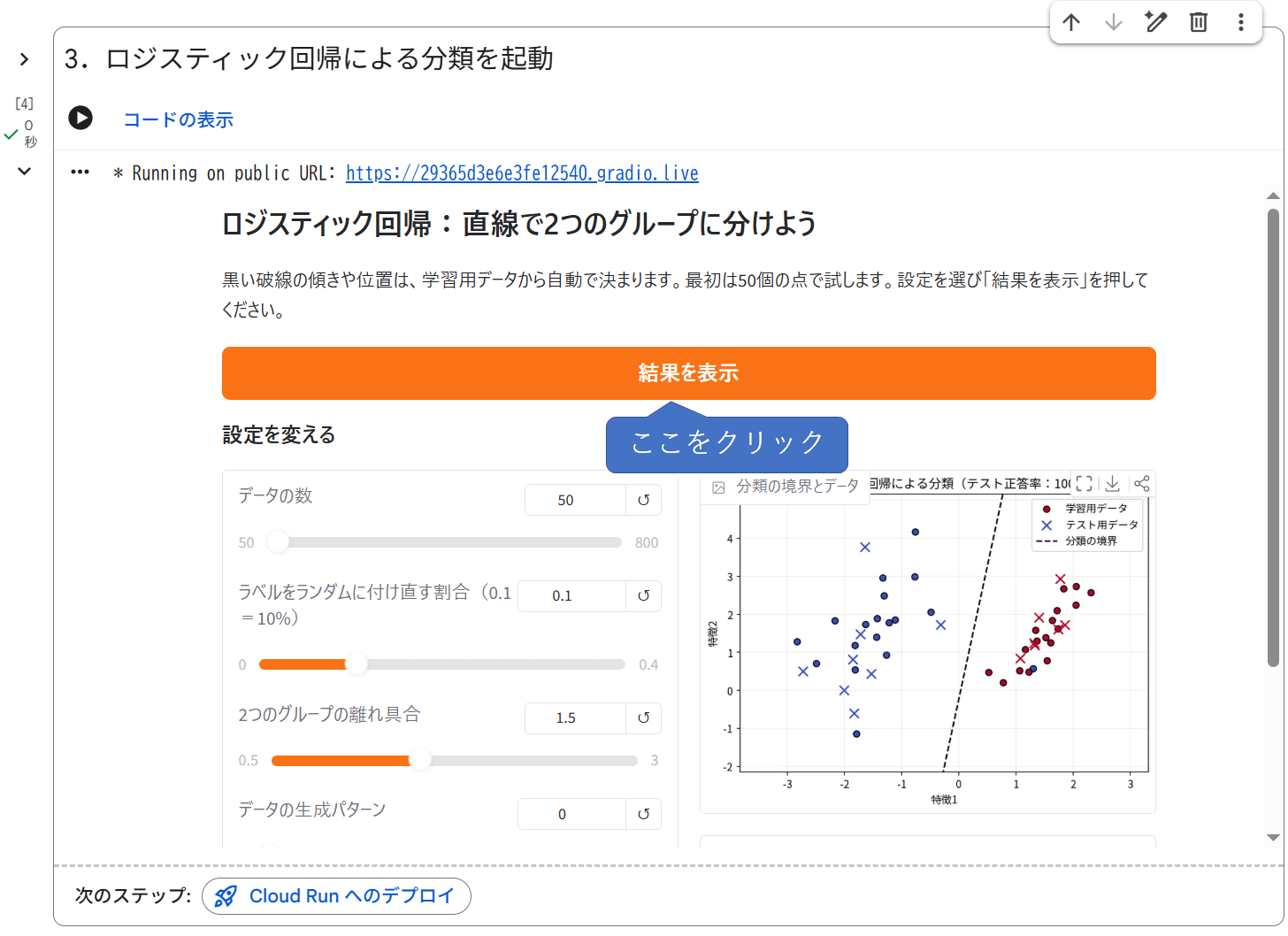
回帰と分類のグラフを見ながら、データや設定によって結果がどう変わるかを調べる教材です。
使い方
- 最初に「0. 準備(最初に1回実行してください)」の下にある「▶」を押し、完了するまで待ちます(初回は数分かかることがあります)。
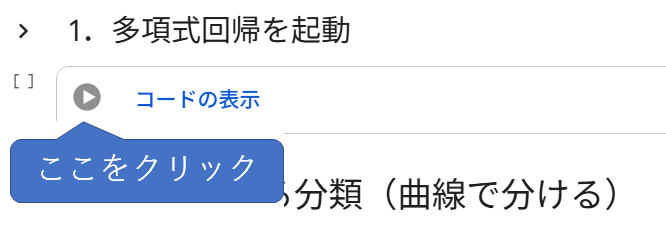
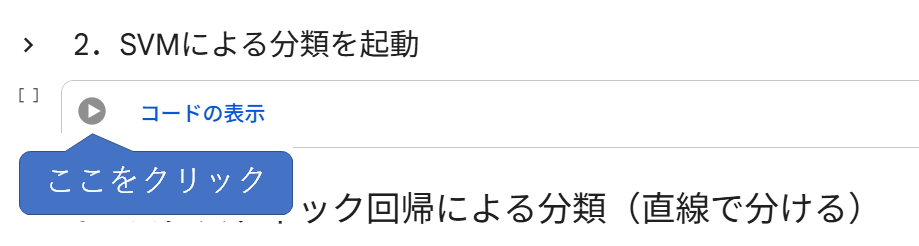
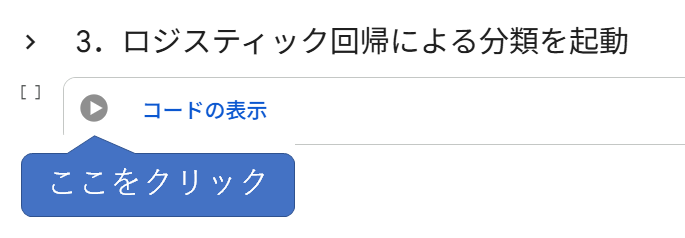
- 使いたい教材の「▶」を押すと、操作画面が開きます。
- スライダーで設定を選び、画面上部の「結果を表示」を押します(スライダーを動かしただけでは結果は更新されません)。
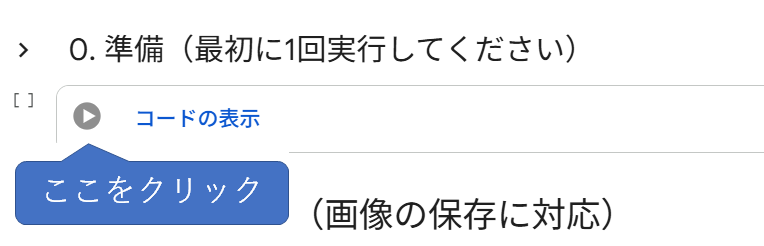
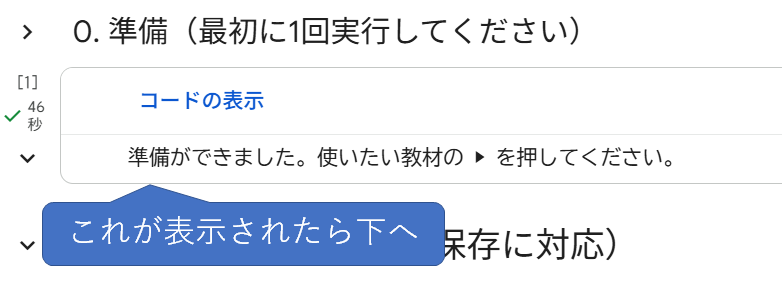
コードは通常は折りたたまれています。興味のある人は、コードセルのメニューにある「コードを表示」をクリックするとコードを見ることができます。再度非表示にしたい場合は、ページ上部の「表示 – コードを表示/非表示」をクリックしてください。
・学習用データ:モデルが規則を学ぶために使うデータです。
・テスト用データ:学習には使わず、予測を確かめるためのデータです。
・「テスト用データの割合」が30%なら、学習用70%・テスト用30%です。
・条件を比べるときは、まず1項目だけを変えてみましょう。「データの生成パターン」を同じにすると、同じ条件で再現できます。
・表示される画面はColaboratoryの実行環境が動いている間に使えます。ウィンドウやタブを閉じた場合は、「準備(最初に1回実行してください)」から実行し直してください。
関連リンク
・アプリURL(お茶の水女子大学附属学校における理系女性育成のための新たな教育プログラム開発)


